
下载手机 App
iPhone:从 App Store 下载 Microsoft Outlook
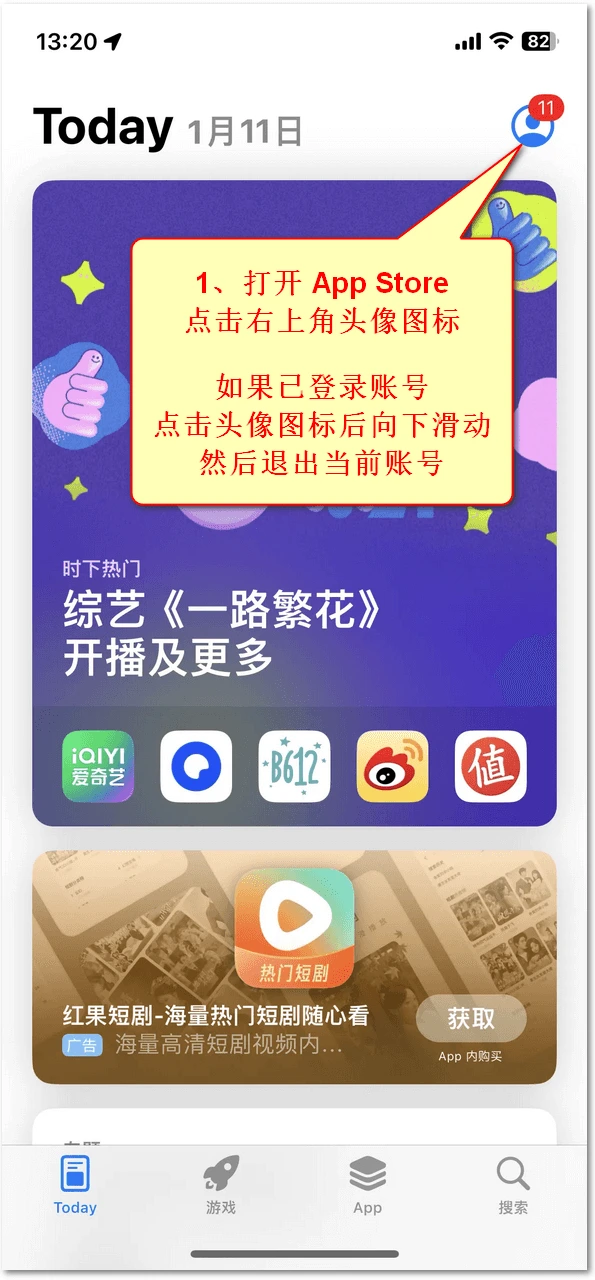
打开 iPhone 上的 App Store,点右上角头像,用自己的美区 Apple ID 登录商店。如果要切换账号,只在 App Store 的账户页操作,保留手机当前的 iCloud 登录。还没有美区 ID,可以先看站内教程《如何购买苹果美区 ID 和小火箭》。
登录后,打开Microsoft Outlook 的美区 App Store 页面,点「获取」(Get)或云朵图标,按提示确认下载。按钮变成「打开」后,就可以启动 App。
安卓手机:先装 APKPure,再下载 Microsoft Outlook
1. 在手机浏览器里下载并安装 APKPure
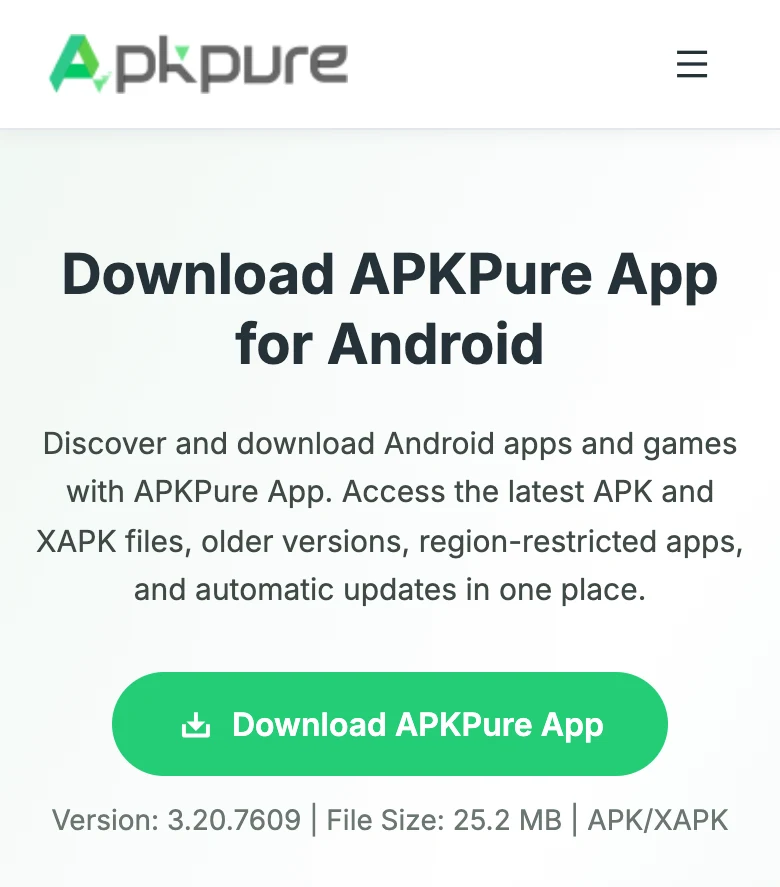
手机没有 Google Play 时,可以用 APKPure 商店。在安卓手机浏览器打开APKPure 客户端下载页,点图中的绿色按钮 Download APKPure App。也可以从本站首页的安卓手机跨境 APP 应用商店找到 APKPure。
下载完成后,从浏览器的「下载」列表打开安装包,点「安装」。如果系统询问是否允许此来源安装应用,确认来源后按提示授权,再返回安装。装好后,点「打开」进入 APKPure 商店。
2. 打开 APKPure,搜索并安装 Microsoft Outlook
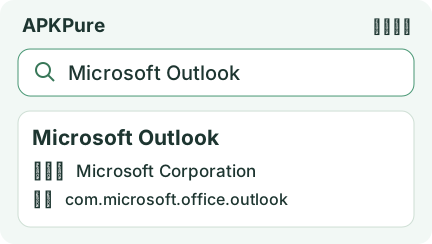
在 APKPure 的搜索框输入 Microsoft Outlook。打开同名应用详情,核对开发者 Microsoft Corporation;如果页面显示包名,应为 com.microsoft.office.outlook。点「下载」或「安装」,按系统提示完成安装。如果手机首次询问是否允许 APKPure 安装应用,确认提示中的应用名称后再继续。
安装完成后打开 Microsoft Outlook,接着看手机 App 注册步骤。如果设备不支持安装,也可以用手机浏览器注册 Outlook 邮箱。
手机已有 Google Play,也可以从Microsoft Outlook 的 Google Play 页面直接安装。
用手机 App 注册 Outlook 邮箱
1. 在 Microsoft Outlook 里打开注册入口
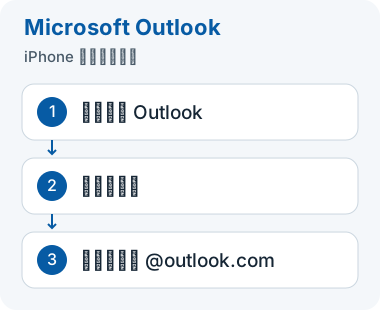
首次打开 Outlook,在欢迎页点「创建新帐户」(Create New Account)。如果 App 已经显示其他邮箱的收件箱,打开侧边栏,依次点「设置」→「帐户」→「创建新帐户」。
2. 填写资料,回到 App 确认账号
选一个可用的 @outlook.com 地址,按提示设置密码,填写地区、生日和姓名,完成页面要求的验证。如果你的版本只显示「添加帐户」,可以用手机浏览器打开微软免费注册页,完成后回到 App 登录。
注册完成后回到 Outlook 打开收件箱。如果 App 提示添加帐户,输入刚注册的完整 @outlook.com 地址,按提示登录,再给自己发一封测试邮件。
用电脑或手机浏览器注册 Outlook 邮箱
打开 Outlook 官网,点「创建免费帐户」
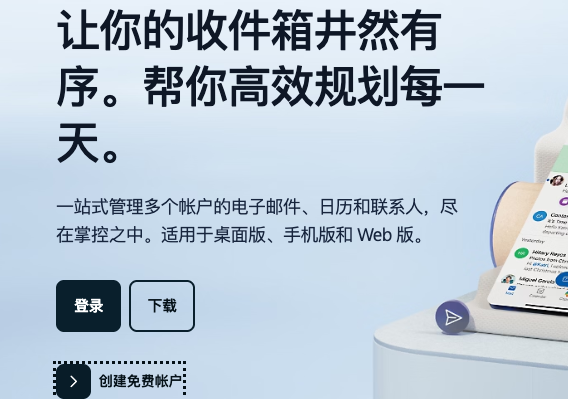
打开微软 Outlook 中文官网。在「登录」和「下载」两个按钮下方,点小字「创建免费帐户」。手机上如果没看到,往下滑一点。
也可以直接打开免费注册页。页面若显示英文,Create free account 就是「创建免费帐户」,Next 就是「下一步」。
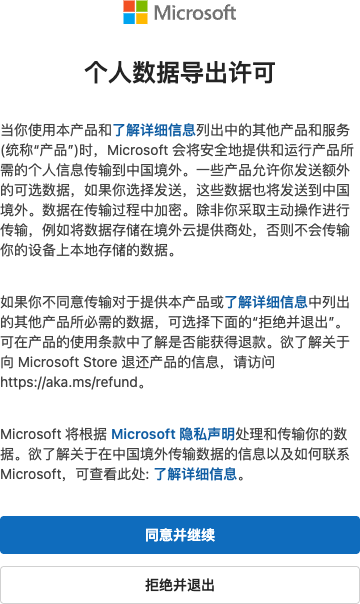
如果看到「个人数据导出许可」,先阅读说明
部分用户会先看到下面这页。阅读说明后,如果接受,点「同意并继续」。如果你已经看见「新建电子邮件」输入框,可以直接看第 3 步。
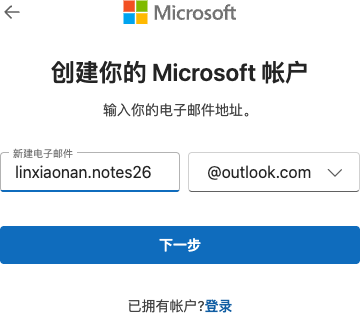
给邮箱取名,只填 @ 前面的部分
点左边的「新建电子邮件」输入框,用英文字母给邮箱取个名字,也可以加数字。右边选 @outlook.com,后缀已经有了,只在左边输入名字即可。
例如左边填 linxiaonan.notes26,完整地址就是 linxiaonan.notes26@outlook.com。请换成你自己的名字,点「下一步」。如果提示地址已被使用,换个拼写或加几位数字,再试一次。
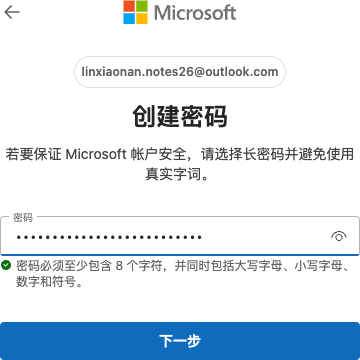
设置密码,保存完整邮箱地址
在「密码」框输入一串这个邮箱专用的密码。按图中要求,至少 8 个字符,包含大写字母、小写字母、数字和符号。也可以让设备的密码管理器生成并保存。
右侧的小眼睛可以临时查看输入的内容。确认后,记下页面上方的完整邮箱地址,点「下一步」。
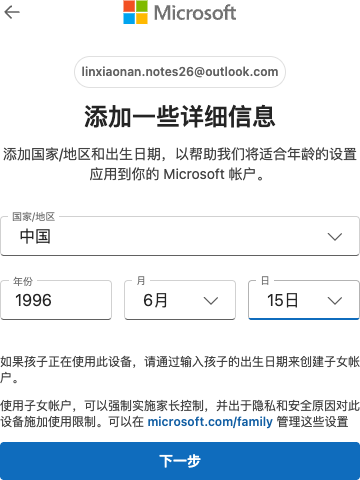
填写地区、生日和姓名
截图里的资料仅用于演示,注册时请填写自己的信息。
选所在地区,按年、月、日填生日
点「国家/地区」右侧的小箭头,选自己实际所在的地区。下方第一格输入四位出生年份,再依次点开「月」和「日」,选好后点「下一步」。
给孩子申请时,填写孩子本人的生日。如果随后出现家长同意页面,按提示请家长或监护人登录确认。
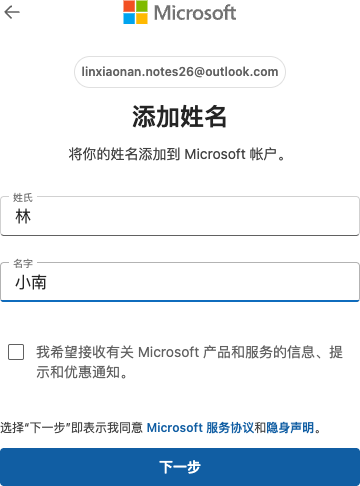
姓和名分开填,按页面提示完成注册
例如叫林小南,在「姓氏」填“林”,在「名字」填“小南”。下面接收产品提示和优惠通知的方框可按个人意愿勾选。
阅读按钮上方的服务协议和隐私说明,同意后点「下一步」。如果随后出现真人验证,按你屏幕上的提示完成;如果直接进入 Outlook,就可以打开收件箱了。
打开收件箱,试收第一封邮件
打开Outlook 网页收件箱。如果提示登录,输入刚才保存的完整邮箱地址(包括 @outlook.com),再按提示输入密码。看到左侧的「收件箱」,就已经进入自己的邮箱了。
用原来常用的邮箱,给新地址发一封主题为“测试”的邮件。回到 Outlook,点「收件箱」打开这封信,再点「回复」,写一句话并发送。原邮箱收到回信,就确认新地址可以收发邮件了。