下载手机 App
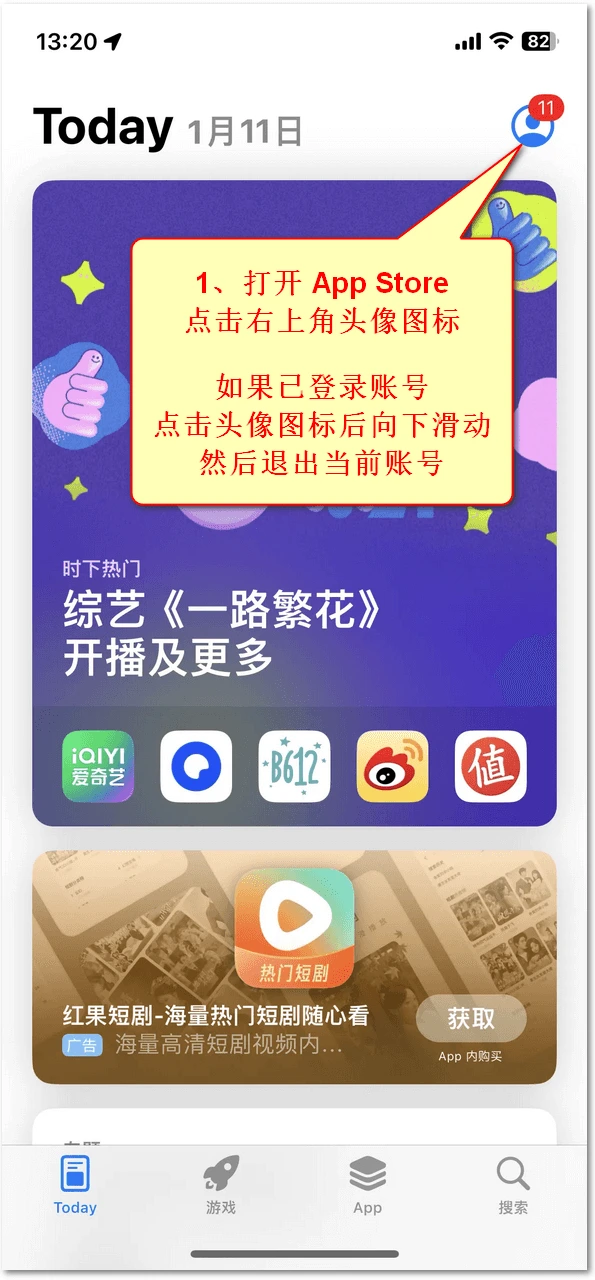
iPhone:从 App Store 下载 Gmail
打开 iPhone 上的 App Store,点右上角头像,用自己的美区 Apple ID 登录商店。如果要切换账号,只在 App Store 的账户页操作,保留手机当前的 iCloud 登录。还没有美区 ID,可以先看站内教程《如何购买苹果美区 ID 和小火箭》。
登录后,打开Gmail 的美区 App Store 页面,点「获取」(Get)或云朵图标,按提示确认下载。按钮变成「打开」后,就可以启动 App。
安卓手机:先装 APKPure,再下载 Gmail
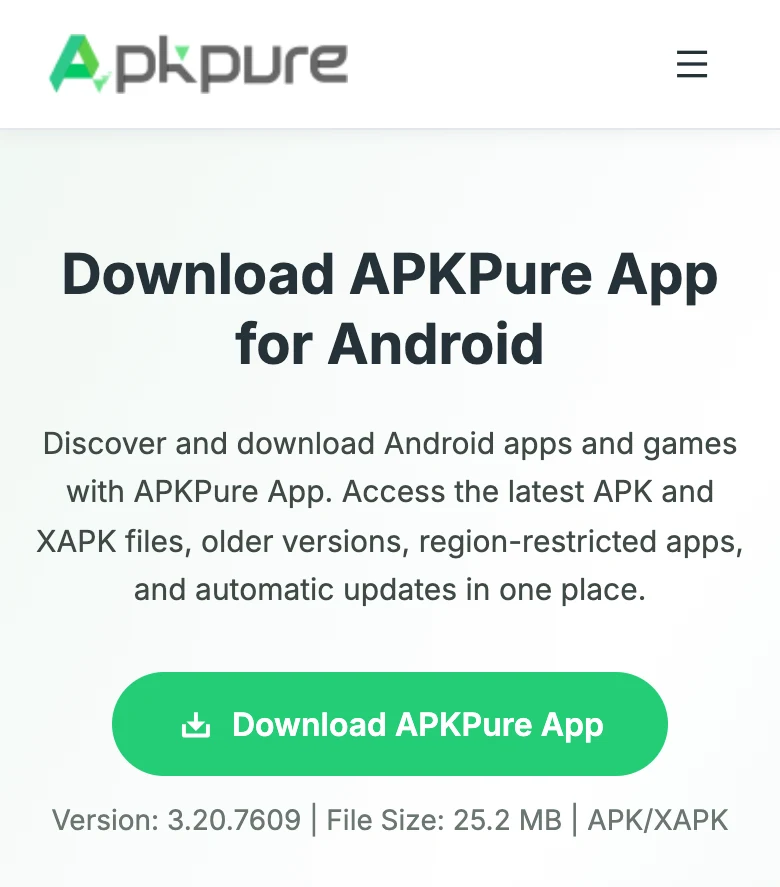
1. 在手机浏览器里下载并安装 APKPure
手机没有 Google Play 时,可以用 APKPure 商店。在安卓手机浏览器打开APKPure 客户端下载页,点图中的绿色按钮 Download APKPure App。也可以从本站首页的安卓手机跨境 APP 应用商店找到 APKPure。
下载完成后,从浏览器的「下载」列表打开安装包,点「安装」。如果系统询问是否允许此来源安装应用,确认来源后按提示授权,再返回安装。装好后,点「打开」进入 APKPure 商店。
2. 打开 APKPure,搜索并安装 Gmail
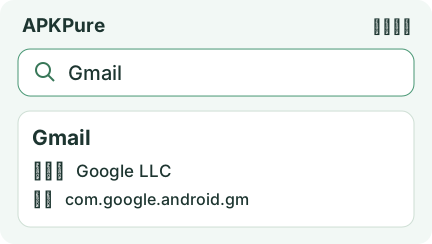
在 APKPure 的搜索框输入 Gmail。打开同名应用详情,核对开发者 Google LLC;如果页面显示包名,应为 com.google.android.gm。点「下载」或「安装」,按系统提示完成安装。如果手机首次询问是否允许 APKPure 安装应用,确认提示中的应用名称后再继续。
安装完成后打开 Gmail,接着看手机 App 注册步骤。如果 Gmail 提示缺少 Google Play 服务,或无法添加账号,可以用手机浏览器注册 Gmail。
手机已有 Google Play,也可以从Gmail 的 Google Play 页面直接安装。
用手机 App 注册 Gmail 邮箱
1. 在 Gmail 里打开注册入口
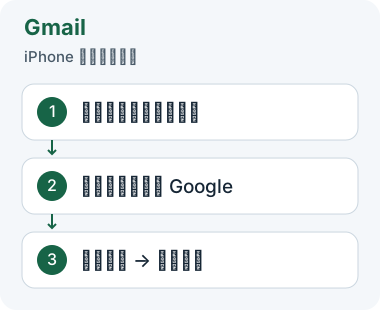
打开 Gmail。如果看到欢迎页,按提示点「登录」或「添加电子邮件地址」,在服务商列表里选「Google」。如果已经看到了收件箱,点右上角头像,选「添加其他账号」,再选「Google」。
2. 填写资料,回到 App 确认账号
进入 Google 登录页后,点「创建账号」,为自己注册时选「个人用途」。按提示填写姓名和生日,选择 Gmail 地址、设置密码,再完成页面要求的验证。可以对照下方的账号填写图解。如果 App 中没有创建入口,可用手机浏览器打开Google 官方注册页,注册后回 App 选择新账号。
回到 Gmail,点右上角头像确认新的 @gmail.com 地址,再打开收件箱。
用电脑或手机浏览器注册 Gmail 邮箱
图中姓名、生日和地址仅供演示。注册时请填写自己的资料。
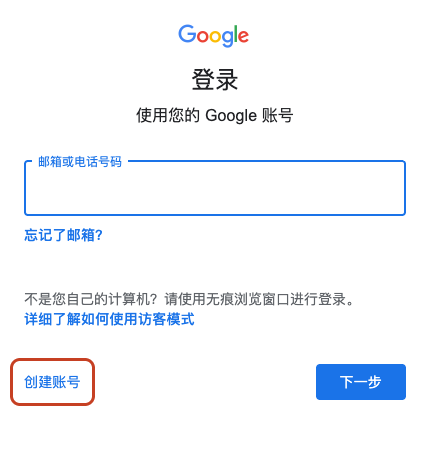
打开 Google,点「创建账号」
用手机自带的浏览器或电脑浏览器,打开Google 官方登录页。第一次申请,邮箱输入框先留空,直接点图中红框里的「创建账号」。
如果弹出用途菜单,选「个人用途」。如果已经看到「请输入您的姓名」,直接做下一步。
填自己的姓名
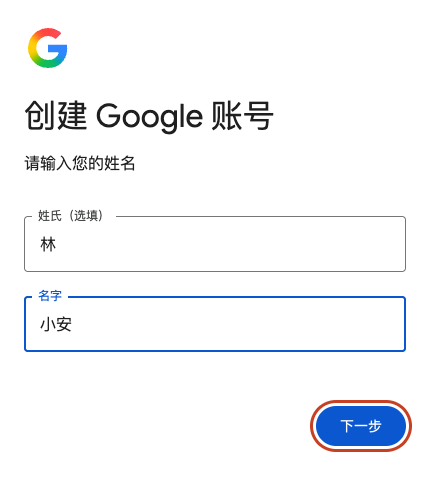
看到「创建 Google 账号」后,在「姓氏」一栏填姓,在「名字」一栏填名。例如叫林小安,上面填“林”,下面填“小安”。页面标为「选填」的栏可以留空。
填好点「下一步」。邮箱地址稍后再选。
填生日,选择性别
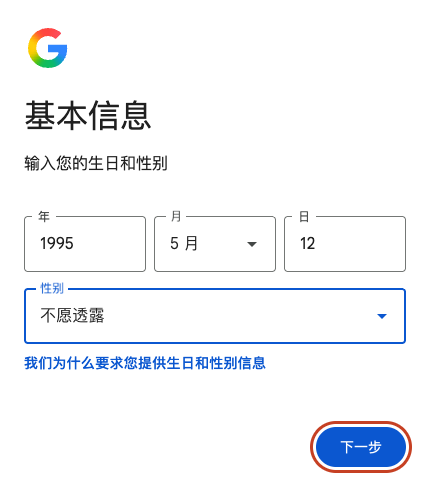
在「年」里输入四位出生年份,点「月」选择出生月份,再在「日」里输入日期。请按自己的实际生日填写。
点开「性别」下拉框,选择合适的选项。想保留隐私,可以选「不愿透露」。然后点「下一步」。
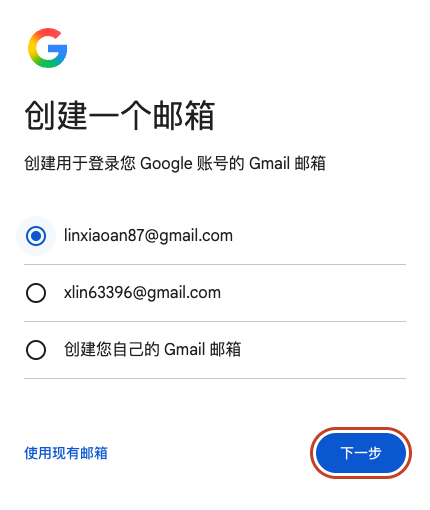
选一个属于你的 Gmail 地址
最简单的选法:点一个 Google 推荐的地址。左边的小圆圈变成蓝色,就表示选中了。把这一整行记下来,包括末尾的 @gmail.com,然后点「下一步」。
想自己取名:点「创建您自己的 Gmail 邮箱」。如果输入框右侧已经写着 @gmail.com,只填前面的名字,例如 lintravelnotes。提示已被使用,就换个名字或加几位数字。查看用户名规则。
左下角的「使用现有邮箱」适合想用已有邮箱创建 Google 账号的人。这次要申请新的 Gmail,请选上面的圆圈。
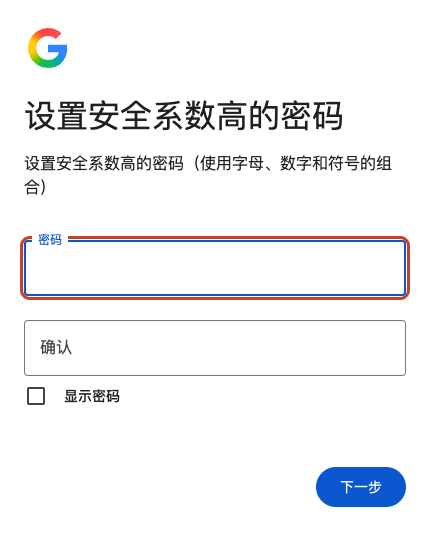
设置密码,两格填同一串
在第一格输入你为新邮箱设置的密码,使用字母、数字和符号组合。第二格「确认」里,把刚才的密码再输入一次。
如果提示两次输入不一致,可以在自己的设备上勾选「显示密码」,检查大小写和符号。确认后点「下一步」,把邮箱地址和密码保存在自己的密码管理器里。
完成账号验证
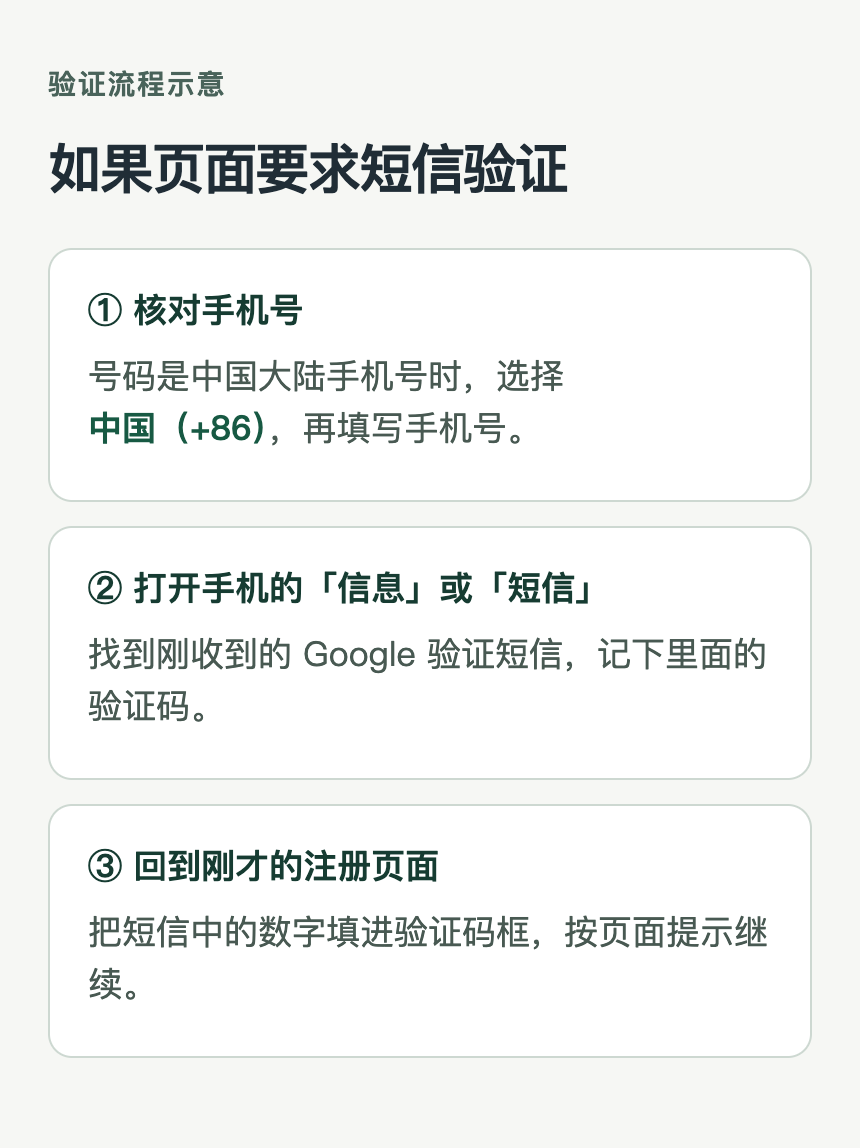
如果 Google 要求短信验证,可以参照下面的示意图。请以自己页面上提供的验证方式为准。
按提示验证身份,完成注册
Google 有时会要求确认你是真人。看到短信验证码页面,就按图操作。如果页面给出其他验证方式,按当页指引完成;如果直接进入下一页,就继续注册。
没收到短信时,先核对国家代码和手机号,再等几分钟。如果页面还提供「接听电话」,也可以用电话接收验证码。Google 验证问题帮助。
接下来按页面提示核对账号信息,阅读条款后,如同意就点相应按钮完成注册。看到「辅助邮箱」时,可以填一个你已经在用、能收信的邮箱,方便以后找回账号。
收发第一封邮件
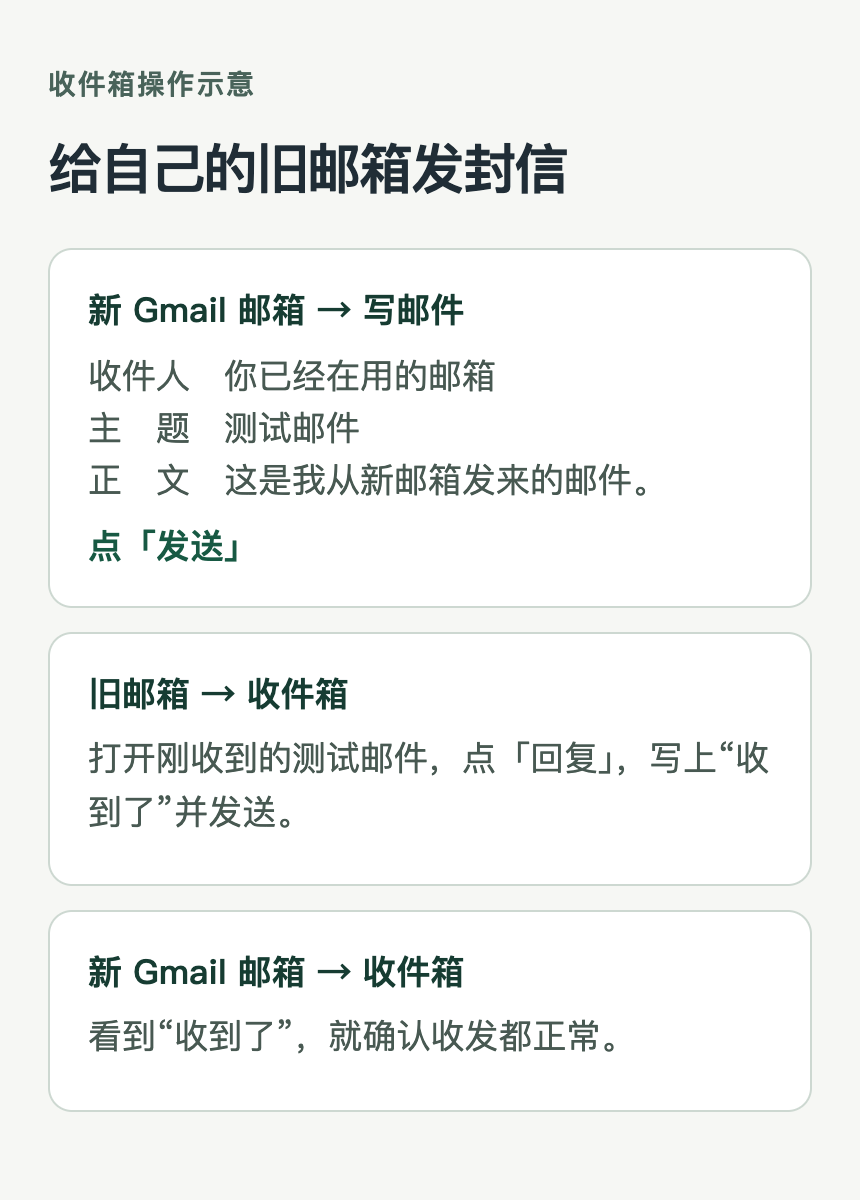
用刚注册的 Gmail 给你原来使用的邮箱发封信,再回复一次,就能检查两个方向是否都收得到。
打开收件箱,试发第一封邮件
打开Gmail 收件箱。如果出现账号列表,选择刚注册的地址;如果要求登录,就输入刚记下的完整邮箱地址和密码。
进入邮箱后,电脑上点左上方的「写邮件」,Gmail 手机应用里点铅笔图标。收件人填你自己常用的另一个邮箱,主题写“测试邮件”,正文写一句话,再点「发送」。
打开旧邮箱,找到这封邮件并回复。回到 Gmail,看见回信,就说明新邮箱已经可以正常收发。